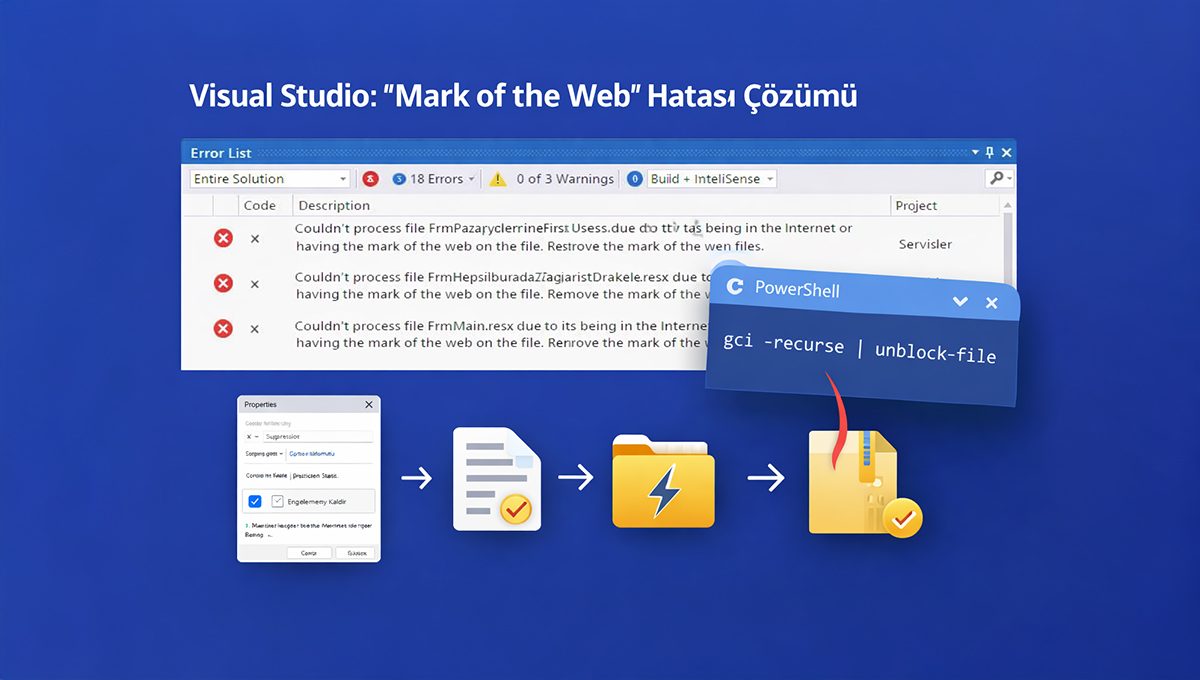
Visual Studio ile bir projeyi açtığınızda, özellikle dışarıdan gelen veya farklı bir bilgisayardan kopyalanan dosyalarda şu hata ile karşılaşabilirsiniz:
“Couldn’t process file … due to its being in the Internet or Restricted zone or having the mark of the web on the file.”
Bu durum, Windows’un dosyayı “güvensiz” olarak etiketleyip engellemesinden kaynaklanır. İşte bu sinir bozucu hatadan kurtulmanın yolları:
1. Yöntem: Dosya Özelliklerinden Engellemeyi Kaldırmak (Tekil Çözüm)
Eğer hata sadece birkaç dosyada ise bu yöntemi kullanabilirsiniz:
-
Visual Studio’da hata veren dosyayı (genellikle
.resxuzantılı) Windows Gezgini’nde bulun. -
Dosyaya sağ tıklayın ve Özellikler (Properties) seçeneğine gidin.
-
Genel sekmesinin en altında bulunan “Engellemeyi Kaldır” (Unblock) kutucuğunu işaretleyin.
-
Uygula ve Tamam butonlarına basın.
-
Visual Studio’ya dönüp projeyi yeniden derleyin (Rebuild).
2. Yöntem: Tüm Proje Klasörünü Unblock Yapmak (Hızlı Çözüm)
Hata sayısı fazlaysa (görseldeki gibi 18+ hata), her dosyaya tek tek tıklamak yerine PowerShell kullanarak tüm klasördeki engelleri tek seferde kaldırabilirsiniz:
-
Projenizin ana klasörüne gidin.
-
Shifttuşuna basılı tutarak boş bir yere sağ tıklayın ve “PowerShell penceresini burada aç” deyin. -
Şu komutu yapıştırıp Enter’a basın:
PowerShellgci -recurse | unblock-file -
Bu komut, alt klasörler dahil tüm dosyalardaki “Mark of the Web” etiketini silecektir.
3. Yöntem: Proje Arşivden Çıkarılmadan Önce Önlem Almak
Eğer projeyi bir .zip veya .rar dosyası olarak indirdiyseniz, dosyaları dışarı çıkarmadan önce arşiv dosyasının kendisine sağ tıklayıp Özellikler > Engellemeyi Kaldır derseniz, içinden çıkan hiçbir dosya bu hatayı vermeyecektir.